 Doculven
Cara kompres foto untuk batas ukuran unggahan
Kompres foto JPG atau WebP sesuai batas formulir, pilih resolusi yang tepat, dan periksa detail penting sebelum mengirim file.
Formulir bisa menolak foto yang tajam hanya karena ukurannya melewati batas beberapa kilobyte. Sebaliknya, berkas yang berhasil masuk belum tentu masih mudah dibaca. Sebelum kompres foto untuk unggahan, cari tiga informasi pada petunjuk formulir: format yang diterima, batas ukuran berkas, dan batas dimensi dalam piksel. Ketiganya bisa diperiksa secara terpisah. Mengubah resolusi, misalnya, tidak otomatis membuat berkas sesuai apabila format yang dipilih masih salah.
Kompres foto untuk batas unggah 200 KB
Coba JPG awal berukuran 243.248 byte di alat kompres foto. Pilih JPEG, isi target 200 KB, lalu kompres. Pada pengujian Chromium di Windows, JPG hasil kompresi berukuran 164.025 byte. Batas alat adalah 200.000 byte. Jadi masih ada ruang 35.975 byte pada contoh ini.
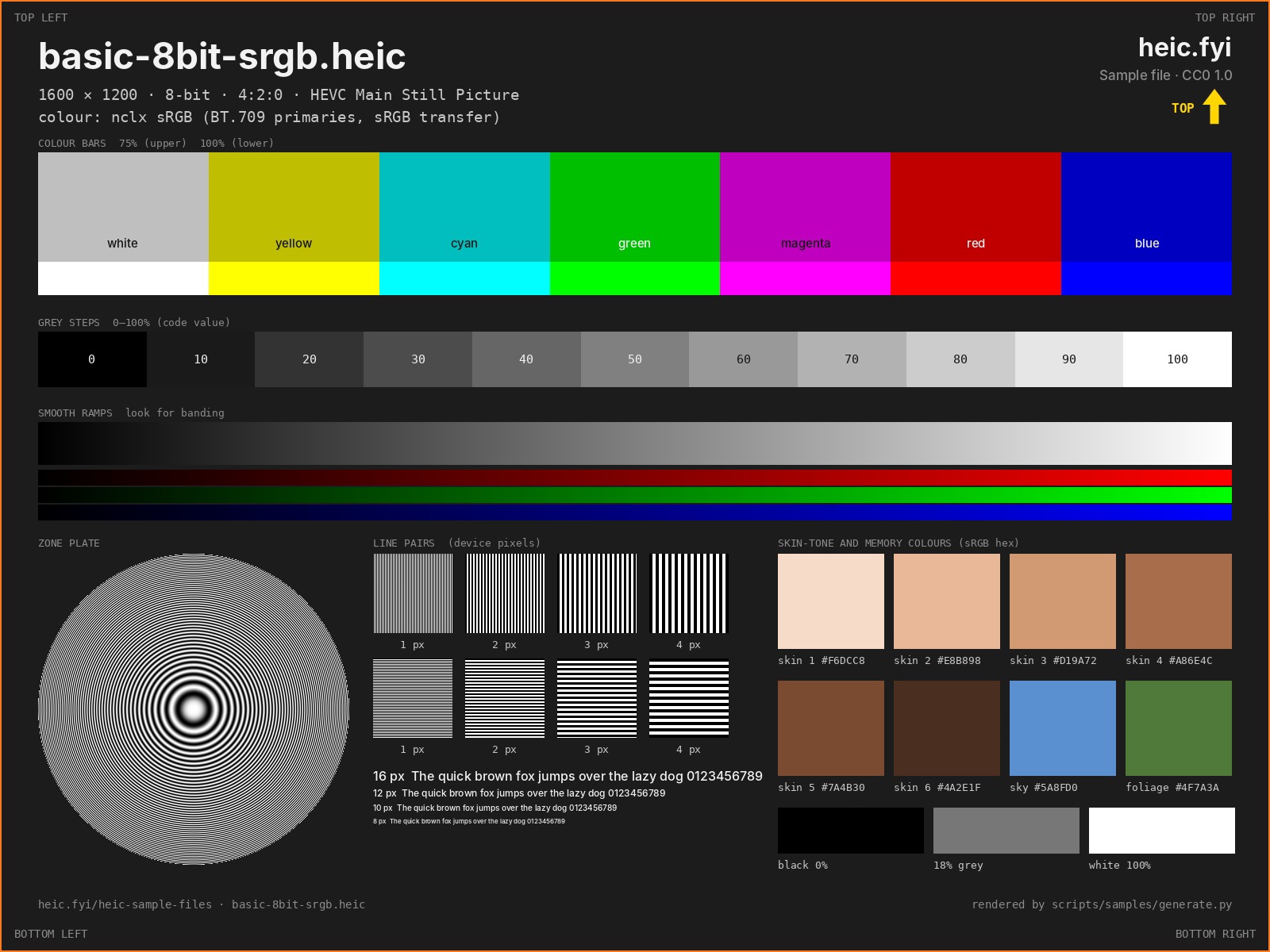
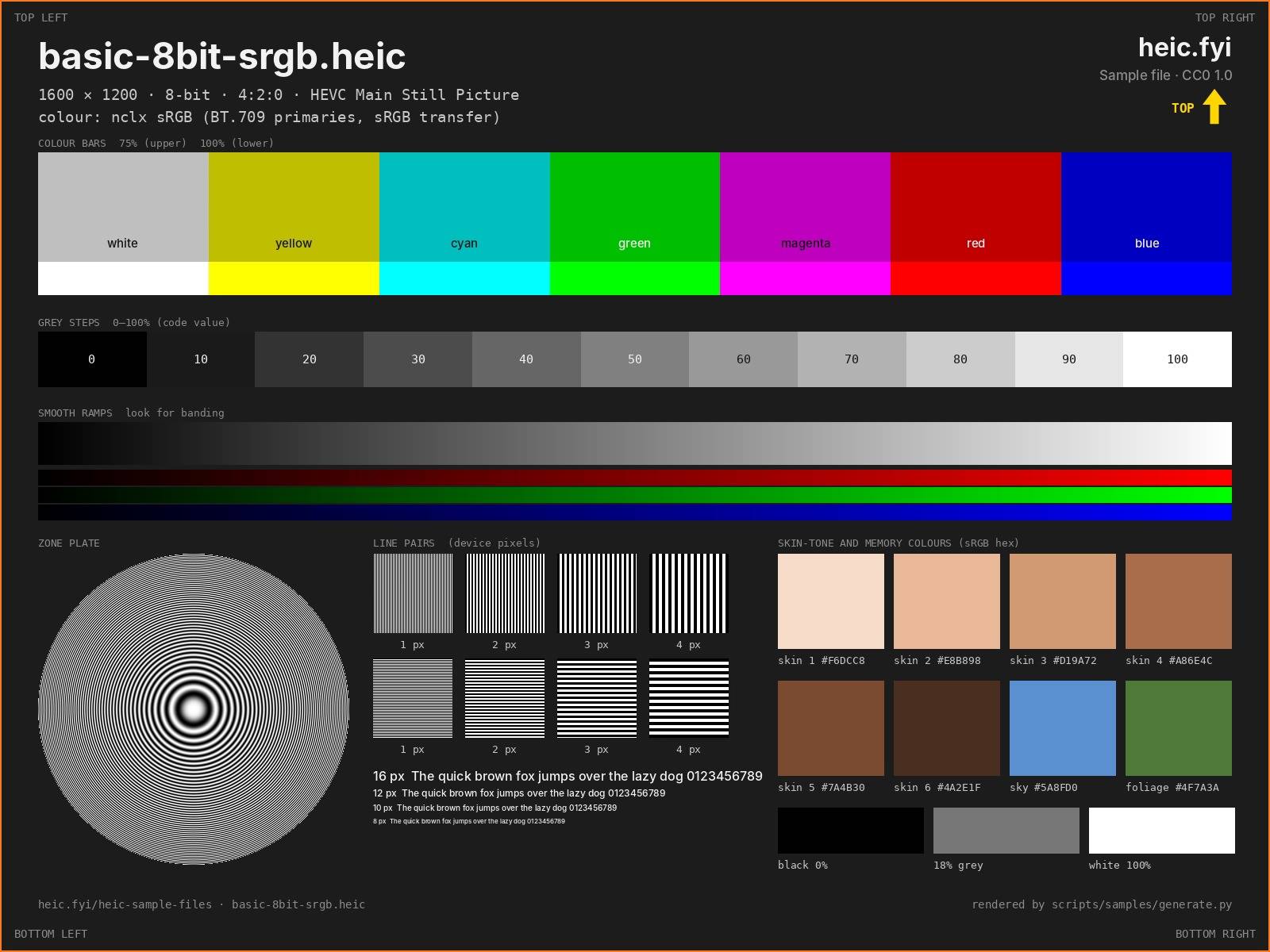
Buka kedua gambar pada pembesaran 100%. Perhatikan batas antarwarna serta detail kecil, lalu cek dimensi di properti berkas. Jika formulir meminta pas foto 3×4 sekaligus JPG maksimal 200 KB, selesaikan crop terlebih dahulu. Gunakan hasil crop sebagai masukan kompresi supaya yang Anda periksa adalah berkas terakhir yang akan diunggah.
Catat batas untuk setiap lampiran
Baca pesan di dekat tombol unggah dan buka panduan pengiriman jika tersedia. Pas foto, bukti pembayaran, dan scan dokumen bisa punya aturan yang berbeda walaupun dikirim lewat halaman yang sama. Simpan foto asli di folder terpisah dan beri nama baru untuk hasil ekspor. Kalau pilihan pertama terlalu buram, kamu masih bisa mengulang dari foto yang belum berkali kali disimpan sebagai JPEG.
Istilah “maksimal 200 KB” terlihat jelas, tetapi tampilan ukuran di pengelola berkas sering dibulatkan. Sisakan sedikit ruang di bawah batas supaya berkas tidak ditolak karena selisih kecil. Periksa properti file setelah unduhan dan lihat apakah portal menampilkan ukuran yang dihitung sendiri. Kalau formulir juga punya ukuran minimum, jaga hasilnya tetap di antara kedua batas. Foto yang sudah lolos ukuran dan terlihat jelas bisa langsung dipakai.
Pilih format sebelum mengatur kualitas
Gunakan JPEG jika formulir menyebut JPG atau JPEG. WebP bisa menghasilkan foto dengan ukuran lebih kecil dalam beberapa kondisi, tetapi format tersebut harus diterima oleh portal agar berguna. PNG dapat cocok untuk gambar dengan garis tajam atau latar transparan, sedangkan foto ramai sering jauh lebih besar sebagai PNG. Mengganti akhiran nama dari .png menjadi .jpg tidak mengubah isi berkas. Pilih format keluaran saat ekspor dan buka hasilnya untuk memeriksa apakah perangkat mengenalinya.
Tentukan juga bagian foto yang harus dipertahankan. Kalau penerima meminta satu dokumen utuh, tetap sertakan tepi kertas, nomor halaman, dan informasi kecil di bagian bawah. Untuk pas foto, lakukan crop mengikuti bingkai yang diminta sebelum menyetel kompresi. Sebagian dinding di samping wajah mungkin tidak diperlukan. Dengan membuang area yang tidak diminta sejak awal, kamu bisa memakai piksel yang tersedia untuk bagian yang akan dilihat penerima.
Coba kompres pada dimensi asli
Buka alat kompres foto dan pilih foto sumber. Pilih format yang diterima lalu masukkan ukuran target. Setelah proses selesai, catat ukuran yang dilaporkan. Mempertahankan dimensi asli pada percobaan pertama membantumu melihat seberapa besar perubahan yang disebabkan oleh kompresi saja. Buka kedua versi dengan pembesaran yang sama dan bandingkan detail seperti tanggal, batas tanda tangan, rambut halus, atau kode yang harus dipindai.
Angka kualitas pada alat kompresi adalah pengaturan untuk encoder. Angka itu tidak dapat dibaca sebagai persentase kualitas mata manusia atau perkiraan ukuran hasil yang pasti. Latar polos lebih mudah disimpan daripada daun dengan banyak tekstur. Noise dari pencahayaan redup juga memerlukan detail tambahan. Karena itu, dua foto dengan resolusi sama belum tentu menghasilkan ukuran yang sama. Periksa setiap hasil yang berisi informasi penting sebelum menerapkan pengaturan serupa ke banyak foto.
Kurangi dimensi ketika detail mulai rusak
Jika hasil resolusi penuh sudah di bawah batas tetapi tulisan menjadi keruh, pertimbangkan versi dengan piksel lebih sedikit. Cek lebih dulu lebar dan tinggi minimum. Foto 4000 × 3000 piksel membawa dua belas juta piksel. Jika lebarnya diturunkan menjadi 1600 sambil mempertahankan rasio, tingginya menjadi 1200 piksel. Jumlah piksel turun menjadi kurang dari dua juta. Ukuran JPEG akhir tetap bergantung pada isi foto dan pengaturan, tetapi grid yang lebih kecil memberi lebih sedikit detail untuk dipadatkan.
Mulai dari sumber asli atau crop yang masih bersih. Ubah dimensi satu kali, lalu kompres. Jika formulir meminta jumlah piksel tertentu, setel dulu di alat ubah ukuran gambar. Gunakan crop atau ruang tambahan sesuai aturan. Memaksa gambar lebar masuk ke bingkai tinggi dengan meregangkannya akan mengubah bentuk wajah, lingkaran, dan tulisan. Bila semua isi perlu dipertahankan, pilih ruang tambahan sepanjang penggunaannya diizinkan oleh penerima.
Contoh menangani unggahan yang ditolak
Bayangkan formulir meminta pas foto JPEG di bawah 200 KB dengan lebar minimal 600 piksel. Mulailah dengan crop wajah yang tepat dan cek bahwa lebarnya masih memenuhi batas. Buat versi JPEG pada target tersebut. Jika rambut dan mata terlihat seperti menyatu, buat versi berdimensi lebih kecil dari crop asli, selama lebarnya tetap di atas 600 piksel. Kompres versi yang lebih kecil dan bandingkan keduanya pada ukuran tampilan yang sama. Pilih hasil yang menjaga detail wajah sambil menyisakan sedikit ruang di bawah batas.
Untuk foto dokumen, penilaiannya berbeda. Buka file hasil ekspor hingga tulisan dapat dibaca dengan nyaman. Cek beberapa angka di dekat tepi halaman, tanda tangan, atau stempel yang warnanya pudar. Jika foto sumber gelap atau goyang, mengambil gambar lagi dengan cahaya merata sering memberi hasil lebih baik daripada terus menurunkan kualitas. Arahkan kamera hampir sejajar dengan kertas dan sisakan ruang kecil di luar keempat sudut. Saat foto kembali dikompres, huruf yang tajam sejak awal lebih mudah diperiksa.
Buka hasil unduhan dan cocokkan dengan formulir
Periksa ekstensi, ukuran berkas, dan dimensi akhir. Buka file dari folder unduhan agar kamu membaca hasil yang benar. Setelah memilihnya di formulir, lihat apakah pratinjau portal menampilkan crop tambahan. Bisa jadi gambar lengkap tersedia di file, tetapi sistem meminta pengguna mengatur bingkai sendiri. Jika bagian yang penting hilang dari pratinjau, periksa apakah bingkainya dapat digeser sebelum mengganti file. Tunggu konfirmasi pengiriman dan simpan versi yang dikirim bersama dokumen pendukungnya.
Kalau hasil yang tampak kecil masih ditolak, periksa tipe berkas dan dimensi sebelum mengompres lagi. Beberapa portal membaca tipe dari data di dalam file. Portal lain memiliki batas lebar minimum atau meminta orientasi tertentu. Ubah properti yang tidak sesuai dan pertahankan yang sudah benar. Dengan cara itu, kualitas hasil tidak berkurang setiap kali kamu mencoba mencari penyebab pesan kesalahan.
Untuk unggahan yang dilakukan berulang, simpan aturan bersama hasil yang diterima. Tulis apakah batas berlaku per berkas atau untuk seluruh paket. Formulir yang menampilkan batas total bisa menolak tiga lampiran yang masing masing berada di bawah batas ketika diunggah sendirian. Hitung ukuran paket dengan menjumlahkan setiap berkas, lalu tentukan mana yang bisa dikurangi tanpa menghilangkan informasi penting.
Satu cara menanganinya adalah memisahkan lampiran dengan tulisan kecil dari lampiran yang hanya berisi foto umum. Pertahankan resolusi pada dokumen yang padat dan uji kompresi terlebih dulu pada foto yang lebih sederhana. Buka semuanya setelah ekspor. Jangan mengandalkan hasil pertama sebagai pola untuk seluruh paket, sebab detail yang perlu dipertahankan berbeda antara satu lampiran dan yang lain.