 Doculven
Ukuran pas foto dan visa, dalam piksel dan milimeter
Rujukan praktis untuk 2×3, 3×4, 4×6 cm, 2×2 inci, dan 35×45 mm, plus apa yang preset ukuran tidak bisa periksa untuk Anda.
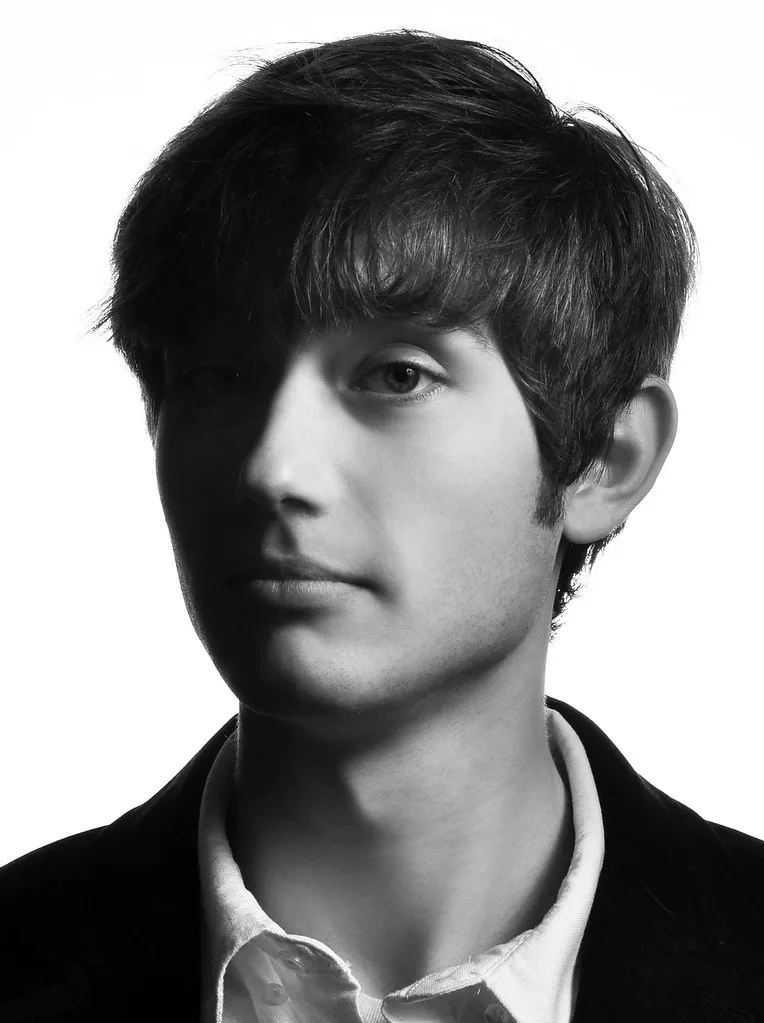
Persyaratan ukuran foto berbeda menurut negara dan instansi yang memintanya. Panduan ini memberikan dimensi umum beserta padanan pikselnya pada 300 DPI, resolusi yang diasumsikan sebagian besar sistem cetak dan unggah. Ini bukan pengganti panduan resmi dari instansi tempat Anda melamar.
Pas foto 3×4 berapa piksel? Contoh cetak pada 300 DPI
Untuk bidang 30 × 40 mm pada 300 DPI, hasil pembulatan ke piksel terdekat adalah 354 × 472 piksel. Lebar dihitung dari 30 ÷ 25,4 × 300. Tinggi dihitung dengan cara yang sama dari 40 mm. Jika formulir menentukan ukuran piksel sendiri, ikuti angka pada formulir.
Bandingkan foto sumber dengan hasil crop PNG 3×4. Buka properti PNG untuk memeriksa dimensinya. Lembar PDF A4 contoh menempatkan dua salinan di bagian atas kertas. Pilih kertas A4 dan Ukuran sebenarnya / Actual size (100%) saat mencetak. Ukur bidang foto di antara tanda potong dengan penggaris. Lebarnya seharusnya 30 mm dan tingginya 40 mm. Jika ukurannya meleset, cek apakah aplikasi cetak mengaktifkan Fit to page.
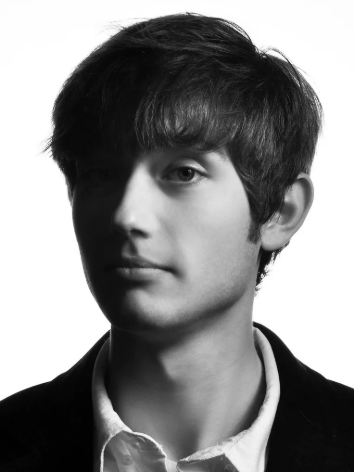
Untuk membuat lembar sendiri, buka alat cetak foto. Foto contoh dan adaptasi crop berasal dari Portrait practice session karya James Willamor, berlisensi CC BY-SA 2.0.
Matematika piksel lebih dulu
Ukuran cetak bersifat fisik. Berkas digital berupa piksel. Jembatan antara keduanya adalah DPI — titik per inci.
Pada 300 DPI, satu inci adalah 300 piksel, sehingga satu milimeter sekitar 11,81 piksel. Inilah konversi yang dipakai di bawah. Pada 600 DPI ukuran fisik yang sama berisi empat kali piksel; pada 150 DPI, seperempatnya.
Untuk sistem unggah, dimensi piksel biasanya lebih penting daripada ukuran fisik, karena layar tidak punya milimeter. Jika formulir menyebut “minimal 600 × 600 piksel”, berikan piksel.
Ukuran umum pada 300 DPI
| Ukuran | Fisik | Piksel pada 300 DPI |
|---|---|---|
| 2 × 3 cm | 20 × 30 mm | 236 × 354 |
| 3 × 4 cm | 30 × 40 mm | 354 × 472 |
| 4 × 6 cm | 40 × 60 mm | 472 × 709 |
| 2 × 2 inci (paspor AS) | 51 × 51 mm | 600 × 600 |
| 35 × 45 mm (Inggris, UE, Schengen) | 35 × 45 mm | 413 × 531 |
| Cetak 4R | 4 × 6 inci | 1200 × 1800 |
| A4 | 210 × 297 mm | 2480 × 3508 |
Ukuran 35 × 45 mm perlu disebut terpisah. Itu standar untuk paspor Inggris, sebagian besar aplikasi visa UE dan Schengen, dan banyak dokumen nasional lain. Ukuran ini bukan sama dengan 3 × 4 cm, meski angkanya terlihat mirip, dan mengirim yang salah adalah penyebab penolakan yang umum.
Apa yang bisa dan tidak bisa dilakukan preset
Preset ukuran mengatur dua hal: rasio aspek dan dimensi piksel keluaran. Itu sangat berguna, dan sekaligus batas kemampuan alat mana pun untuk mengotomatiskan.
Hal berikut tidak diperiksa oleh preset:
- Warna latar. Banyak instansi mewajibkan putih polos, sebagian menerima abu-abu muda, sebagian menuntut nuansa tertentu.
- Ukuran dan posisi kepala. Aturan sering menetapkan kepala harus menempati persentase tertentu dari tinggi bingkai, dengan ruang tertentu di atas.
- Ekspresi dan pose. Ekspresi netral, mulut tertutup, mata terbuka, menghadap lurus ke depan.
- Kacamata, penutup kepala, dan pengecualian. Aturan berbeda dan sering punya pengecualian agama atau medis.
- Kualitas cetak. Foto yang diperbesar dari sumber kecil tampak lembut saat dicetak, meski dimensi pikselnya benar.
- Kebaruan. Sebagian besar lamaran mensyaratkan foto diambil dalam enam bulan terakhir.
Alat yang mengklaim “menjamin” kepatuhan terlalu berlebihan. Baca panduan instansi penerima, lalu gunakan alat untuk mencapai dimensinya.
Crop tanpa distorsi
Kesalahan paling umum adalah mengubah ukuran tanpa mempertahankan rasio aspek, yang membuat wajah teregang. Selalu crop ke rasio target dulu, baru skala.
Dalam praktik:
- Pilih preset untuk ukuran target Anda.
- Setel mode penyesuaian ke penuhi dan potong daripada muat utuh, agar bingkai tertutup penuh.
- Posisikan crop sehingga kepala berada di bagian atas-tengah bingkai dengan ruang di atasnya.
- Kunci rasio aspek jika Anda menyesuaikan dimensi secara manual.
- Ekspor sebagai PNG jika akan dicetak, atau JPEG jika formulir unggah mensyaratkannya.
Mencetak pada ukuran yang benar
PDF atau gambar hanya benar di atas kertas jika printer tidak mengubah skalanya.
- Cetak pada 100% atau “ukuran sebenarnya”, jangan “sesuaikan halaman”.
- Periksa setelan skala driver printer — banyak yang default mengecilkan agar muat margin.
- Verifikasi dengan penggaris setelah cetakan pertama. Foto 35 mm yang terukur 33 mm berarti ada yang mengubah skala.
- Gunakan tata letak lembar cetak dengan tanda potong agar Anda bisa memotong dengan akurat.
Mengirim secara digital
Untuk unggahan, baca aturan formulir dengan teliti. Biasanya disebutkan:
- format yang diterima (sering hanya JPEG),
- dimensi piksel minimum dan maksimum,
- ukuran berkas maksimum dalam KB atau MB,
- kadang ukuran maksimum setelah kompresi mereka sendiri.
Jika formulir menolak berkas Anda, periksa keempat hal itu sebelum mengubah apa pun. Mengompres lebih jauh tidak akan memperbaiki aturan dimensi.